 ...
...


PUE ARiMR
2025-03-27
Instrukcja autoryzacji wniosku w systemie PUE ARiMR
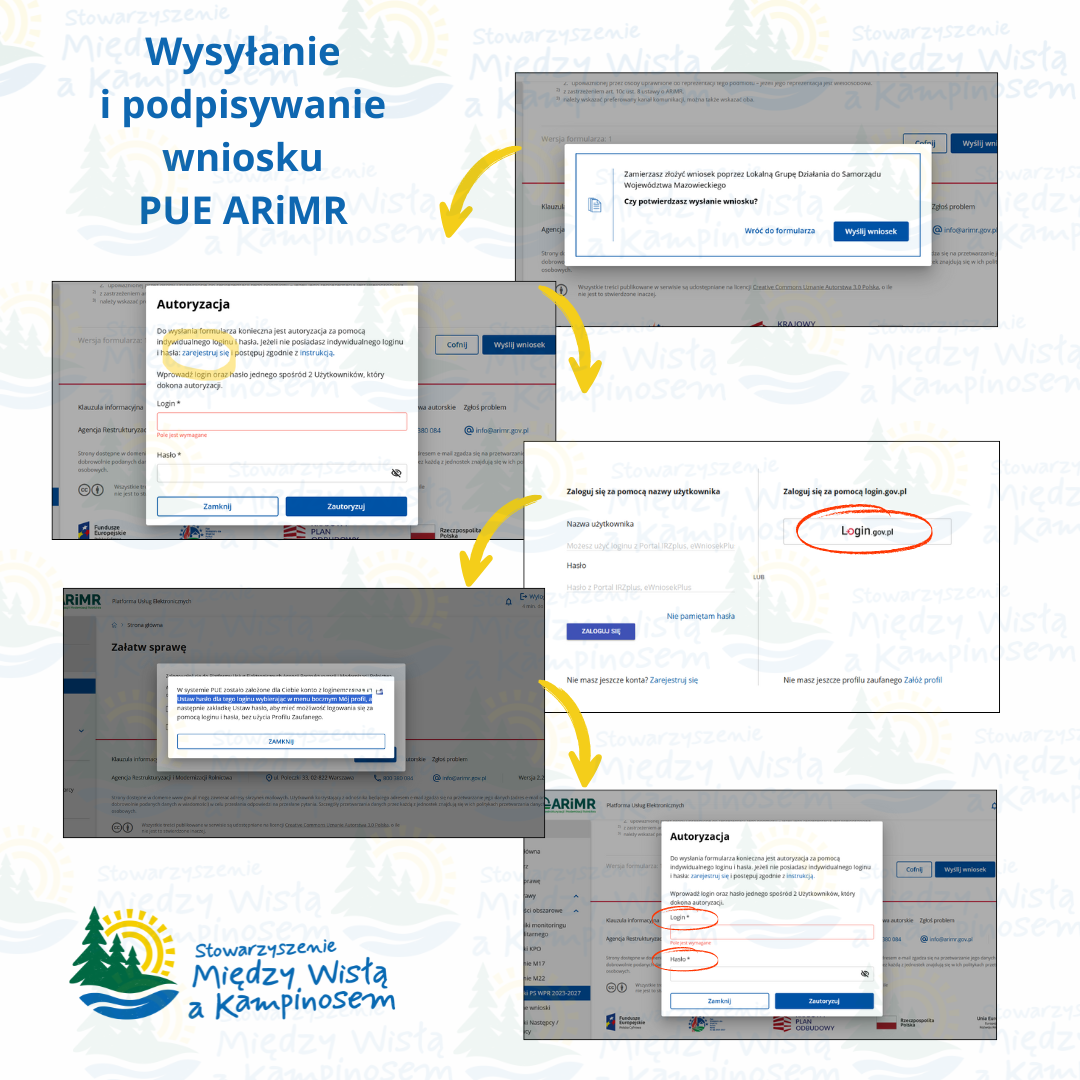
Ze względu na pojawiające się trudności związane z autoryzacją wysyłki
wniosków przez osoby uprawnione do reprezentowania podmiotów w ramach prowadzonych naborów,
przygotowaliśmy krótką instrukcję, która krok po kroku wyjaśnia prawidłowe podpisywanie dokumentów w
systemie PUE. Replica Rolex Uhren
- Po uzupełnieniu całego wniosku i dodaniu załączników, klikamy wyślij wniosek.
- Pokazuje się okno autoryzacji, w którym podajemy dane do logowania do systemu PUE osoby fizycznej upoważnionej do reprezentowania danej organizacji zgodnie z numerem EP. UWAGA! Jeśli w ARiMR wskazano dwie osoby do reprezentacji, system może wymagać autoryzacji od każdej z nich.
- Jeżeli osoba fizyczna nie posiada konta w PUE ARiMR klikamy w pole zarejestruj się i logujemy się za pomocą profilu zaufanego (login.gov.pl)
- Po zalogowaniu do PUE pokazuje się okno z nowo utworzonym loginem. Następnie w menu bocznym mój profil, należy ustawić hasło dla nowoutworzonego konta. KONIECZNIE PROSZĘ ZAPISAĆ LOGIN I HASŁO, PONIEWAŻ ZA ICH POMOCĄ DOKONYWANA BĘDZIE AUTORYZACJA WYSYŁKI WNIOSKU NA KONCIE ORGANIZACJI.
- Logujemy się ponownie na konto organizacji, wybieramy wyślij wniosek i dokonujemy autoryzacji wniosku przez osoby fizyczne uprawnione do reprezentacji za pomocą indywidualnych kont w PUE
